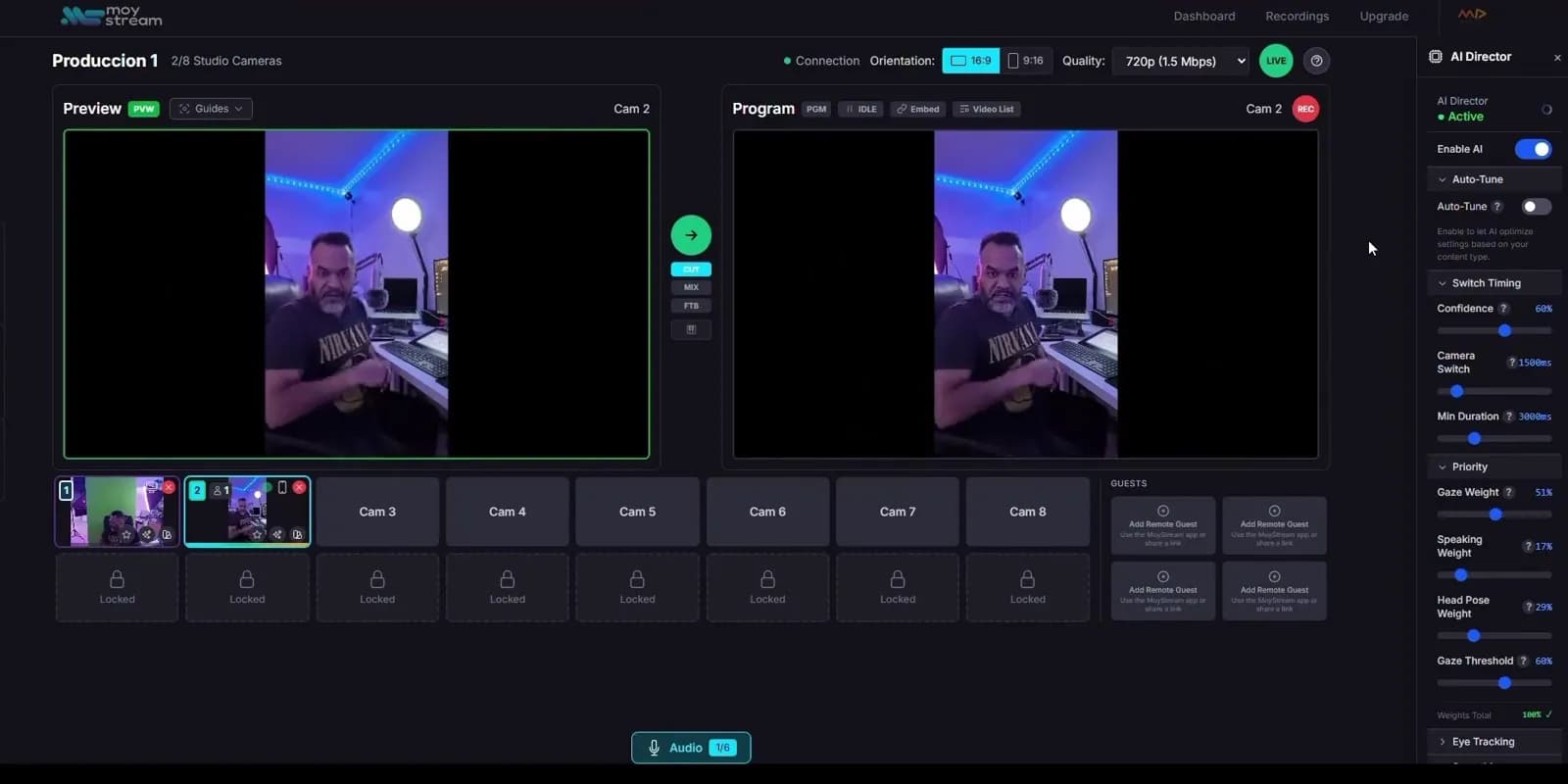
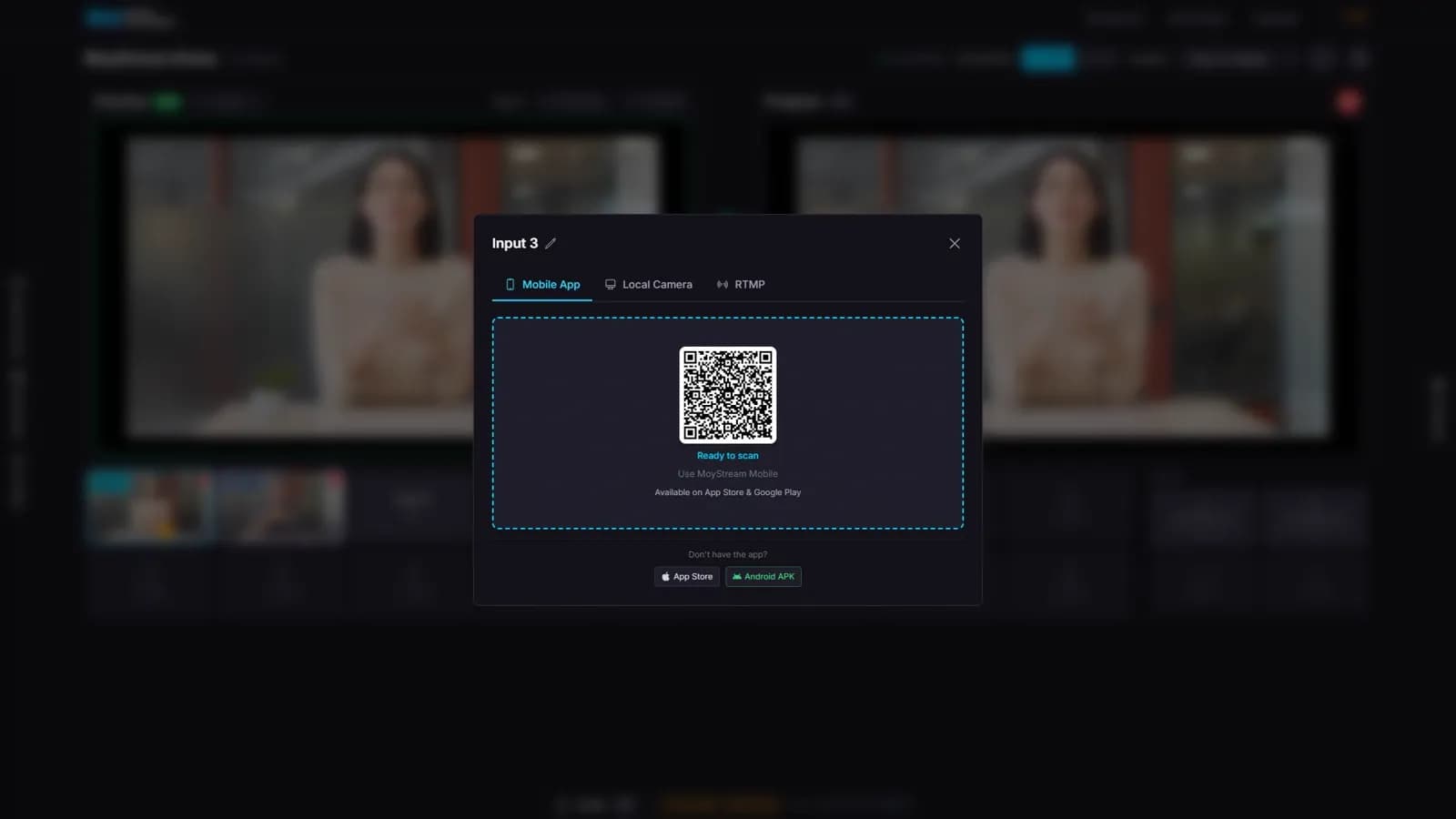
Se lanzan en vivo
Desde el botón de la cámara en el encabezado de Vista Previa, con Mayús+1 a 7 o con tu controlador MIDI. Un punto rojo te dice cuándo esa cámara está al aire.
Recorta tu cámara con chroma key y colócala dentro de un set 3D real, iluminado con luces reales y con una cámara que se mueve a tu alrededor. Un set de noticiero, de podcast o el tuyo propio, para transmitir en vivo, sin software que instalar y sin hardware de estudio.
De alambre a broadcast
Cada set es geometría real renderizada en vivo en tu propia computadora. Arrastra el control para ver el mismo estudio en alambre y como la imagen que recibe tu audiencia.
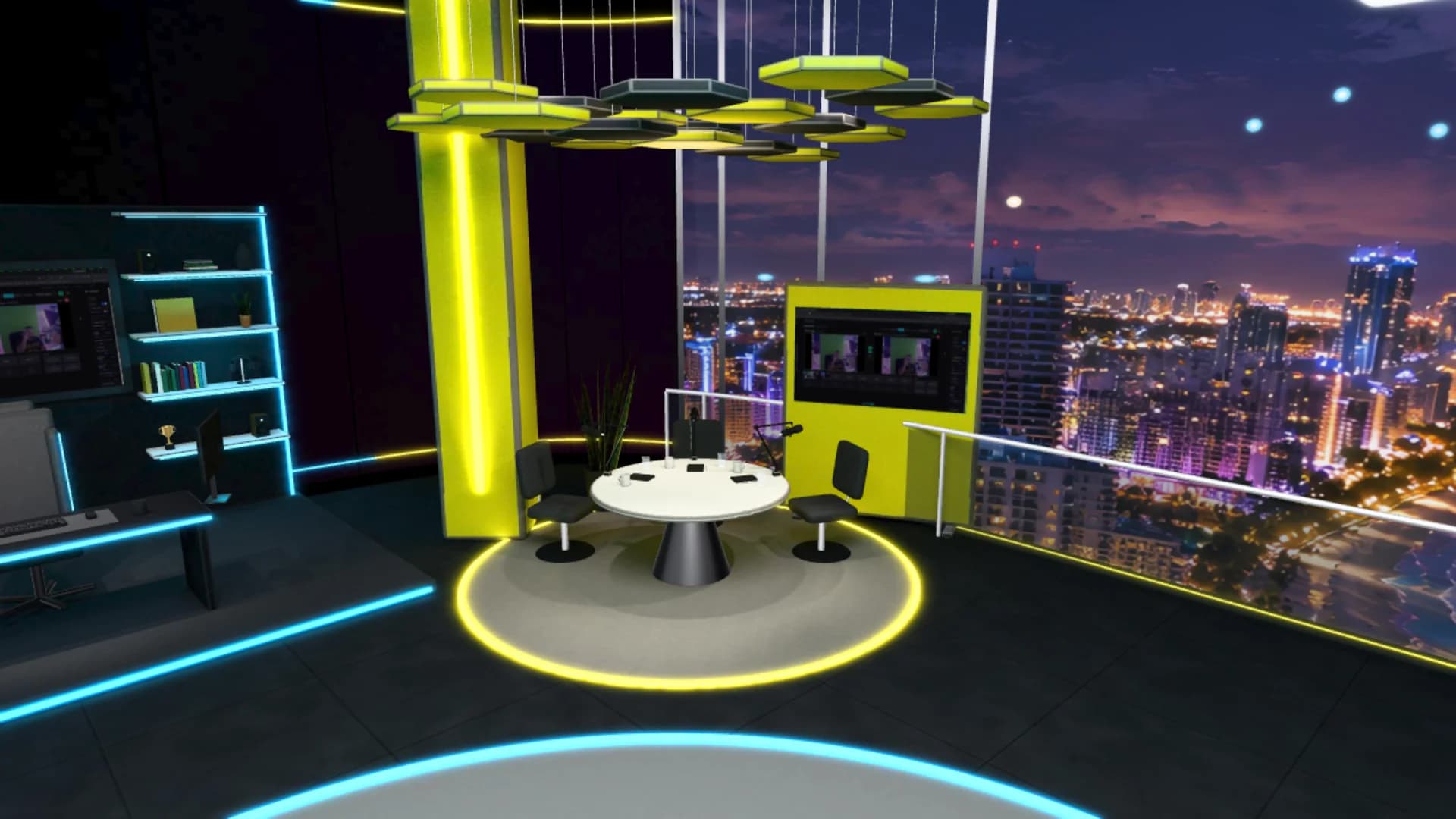
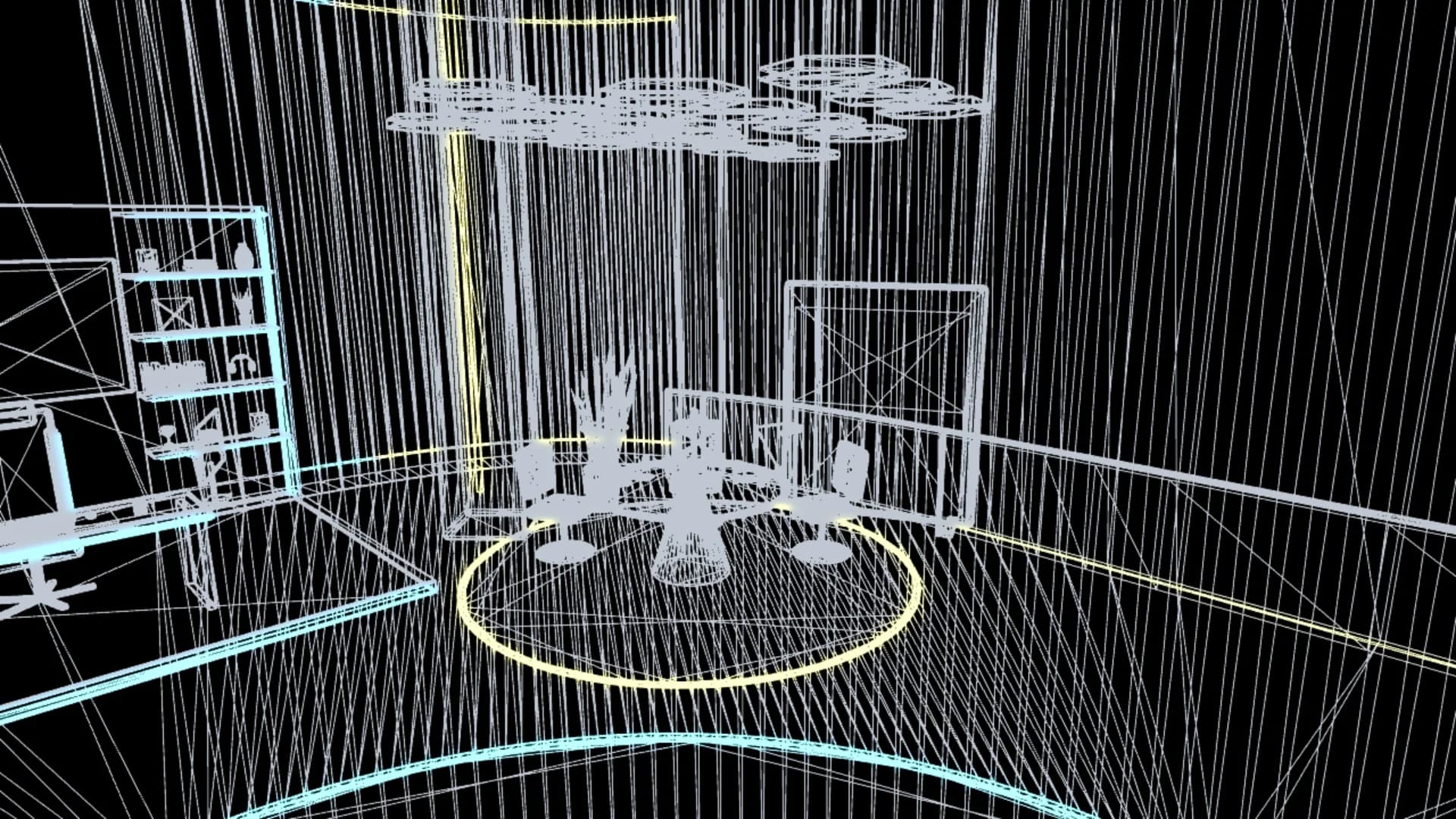 AlambreBroadcast
Movimientos de cámara
Siete movimientos de cámara virtual y Cámara viva, como los de un operador de TV. Cada uno parte de tu encuadre y se lanza en vivo con un clic, un atajo o un botón MIDI.
Toma real del Studio
Apertura del setMayús+4
Toma real del Studio: tres de los siete movimientos, con sus ajustes por defecto, lanzados sobre una presentadora con pantalla verde dentro del set.
Desde el botón de la cámara en el encabezado de Vista Previa, con Mayús+1 a 7 o con tu controlador MIDI. Un punto rojo te dice cuándo esa cámara está al aire.
Intensidad, velocidad, cómo termina y dirección, en cada movimiento. Pruébalos en el Modo 3D en una cámara de prueba, sin tocar lo que sale al aire.
Cada movimiento parte de tu encuadre y mantiene al talento en cuadro. Si una pared se interpone, se acorta solo.
Seguimiento de cámaraBeta
Producción virtual con seguimiento de cámara: con un tracker de HTC VIVE montado en tu cámara, la cámara del set se pone donde está tu lente y se mueve como él. Rodea al actor, acércate o panea, y el set 3D cambia de perspectiva en el mismo cuadro.
Un asistente te guía paso a paso y puedes hacerlo solo: dejas un mando en el suelo donde estará el actor y apuntas la cámara a tres círculos. Mide el ángulo y la curvatura de tu lente y cómo va montado el tracker, y lo recuerda para todas tus escenas.
Tu video se coloca en la marca del actor, sobre el suelo del set y con su sombra. Los muebles que elijas, como una mesa o un atril, lo tapan cuando quedan entre él y la cámara, y dejan de taparlo si la cámara lo rodea.
Estabilización contra el temblor, enfoque y exposición fijos y avisos en pantalla si el tracker sale de la vista o le queda poca batería. Si se pierde, el set se queda quieto en su última posición y vuelve a seguir solo.
Beta, en Windows: necesitas SteamVR con sus estaciones base, un VIVE Tracker (o un mando) en la cámara, un mando de VIVE para calibrar y MoyStream Bridge abierto en la computadora del Studio.
Las mismas herramientas de los estudios virtuales de televisión, integradas en MoyStream y funcionando en una pestaña del navegador.
Pantalla verde o azul, recortada en vivo con controles de similitud, suavidad y spill. Tu talento aparece dentro del set, no pegado encima.
Luz ambiental, direccional, puntual, spot y paneles de luz suave, con color, intensidad y sombras en tiempo real en calidad Alta y Ultra.
Cada talento tiene su propia cámara virtual. Encuádrala, lanza movimientos de cámara en vivo o deja que el seguimiento con IA te mantenga en cuadro. O usa tu cámara real: con un tracker de VIVE, el set se mueve como ella (beta).
Importa cualquier GLB de Blender u otra herramienta 3D, con sus luces, su iluminación horneada y sus variantes de materiales. Incluye un estudio listo para usar.
Ubica talentos, luces y modelos con precisión usando vistas por eje y un modo en alambre que solo ve el editor.
La escena 3D es una fuente más en tu Studio: envíala a Preview y Program, grábala o transmítela a todas las plataformas a la vez.
Cómo funciona
Una webcam, tu celular o una capturadora. Pon una pantalla verde o azul detrás de ti y activa el recorte.
Abre el Modo 3D: tu cámara aparece en un estudio listo para usar. Ubícala, ilumínala y encuadra su cámara.
Envía la escena a Program y transmítela a YouTube, Twitch, Facebook y más, todo al mismo tiempo.
La producción virtual tradicional implica software dedicado, una estación de trabajo y hardware de seguimiento de cámara. MoyStream lleva lo esencial al navegador.
| Producción virtual tradicional | MoyStream 3D Studio | |
|---|---|---|
| Instalación | Software dedicado instalado en una estación de trabajo | Una pestaña del navegador |
| Render | Una estación de trabajo con una GPU potente | Tu propia computadora, con su tarjeta gráfica |
| Movimiento de cámara | Sistemas profesionales de seguimiento de cámara | Cámara virtual con IA, o tu cámara real seguida con un VIVE Tracker de consumo (beta) |
| Sets | Construidos en un motor de videojuegos | GLB de Blender o cualquier herramienta 3D, más un estudio listo para usar |
| Salida | Un switcher y un codificador aparte | Integrada en tu Studio: graba y transmite a varias plataformas |
No. El 3D Studio funciona en tu navegador y se adapta automáticamente a la gráfica de tu computadora.
Para que tu cámara aparezca dentro del set, sí: el Studio recorta fondos verdes o azules en vivo.
Sí. Tienes siete movimientos de cámara (acercar, alejar, arco, grúa y más) y Cámara viva, que se lanzan en vivo con un clic, Mayús+1 a 7 o MIDI, y siempre parten de tu encuadre.
Sí, en beta y en Windows. Monta un VIVE Tracker en tu cámara, abre SteamVR y MoyStream Bridge, y un asistente calibra la cámara y su lente en unos 2 minutos. Después, el set 3D se mueve exactamente como tu cámara: puedes rodear al actor, acercarte o panear en vivo.
Sí. Sube cualquier modelo GLB. Nuestra guía explica cómo exportarlo desde Blender con luces e iluminación horneada.
En todas las plataformas de MoyStream: YouTube, Twitch, Kick, Facebook, Instagram, TikTok, LinkedIn, X y Patreon, al mismo tiempo.
Documentación del 3D StudioMovimientos de cámaraSeguimiento de cámara físicaPrepara tu propio set 3D
Cada escena 3D nueva empieza con un set listo para usar. Trae tu cámara y sal en vivo.
Empieza gratis